SAZでフレームレートが出ない時の対処|優先順位をつけて潰す
※本記事はアフィリエイト広告(Amazonアソシエイト等)を含みます。
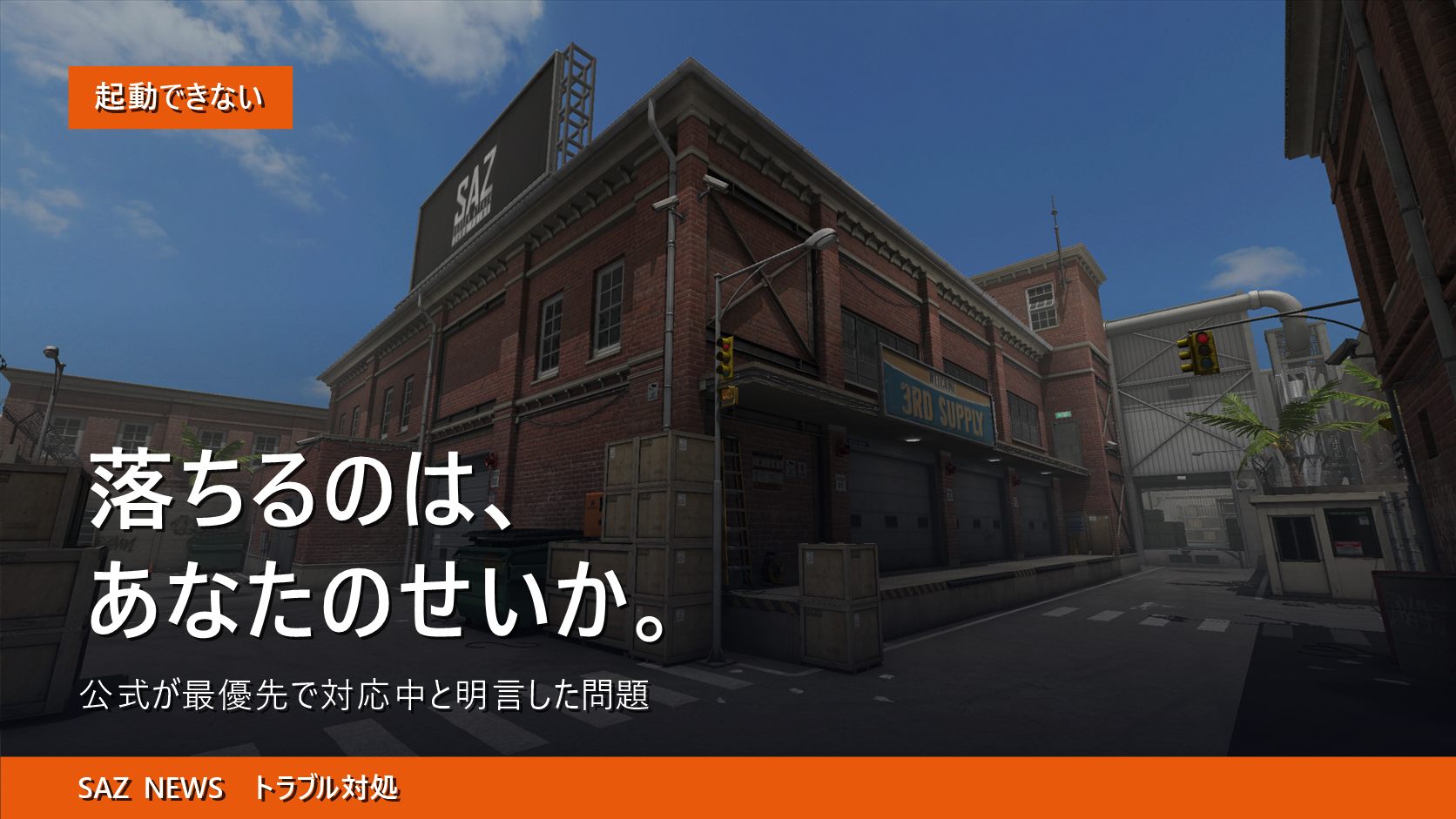
フレームが出ない、カクつく。『サドンアタック ゼロポイント』(SAZ)は2026年7月30日にSteamで早期アクセスが始まったばかりで、正式リリース版ではない。だから不調の原因は自分のPC側で潰せるものと、公式が今まさに直している最中のものに分かれる。試合には入れていて動作だけが重いなら前者で、ドライバ・電源プラン・ゲーム内設定・裏で動くアプリの4つを順に潰していけばいい。起動やロードから先へ進めないなら後者で、設定をいじっても直らない。公式は2026年7月31日の開発者ノート #13 で、起動やロードの段階で進入できない事例を最優先で対応中と明言している。まず切り分けからやる。


SAZが重いのは自分のPCのせいか、ゲーム側の不具合か?
判断基準は試合に入れているかどうかだ。撃ち合いはできるがフレームが伸びない、敵を見た瞬間だけ詰まる。ここは自分の環境で詰められる余地が大きい。ロード画面で止まる、起動が通らないのは公式側の問題で、開発者ノート #13 が「再現環境を確保できた項目から順次修正」と書いているのがこの領域だ。設定をいじり倒す前に、自分がどちら側にいるかを確定させる。
公式FAQの動作環境は Windows 10 / Core i3・Ryzen 3 / GTX 1060 3GB / メモリ16GB。ここを下回るなら設定ではなくハードの話になる。構成から考え直すなら SAZ向け推奨スペックのゲーミングPC を先に読んでほしい。
fpsとpingは別物だ。画面は滑らかなのに当てたはずが入らないなら、回線とサーバー距離の話になる。開発者ノート #13 は現在「限られた地域のサーバーのみ」でのサービスだと認め、マッチングプールを確保する目的でサーバーインフラを段階的に準備していること、追加で欧州サーバーのオープンを準備中であることを書いている。同じノートでヒットボックス判定についても、ネットワーク補正による判定の違和感が生じている可能性があるとして、ヒットボックスの形状とサーバー側の判定ロジックを併せて点検すると述べている。当たり判定の違和感まで自分の設定のせいにして数値をいじり続けても出口はない。ネットワーク側の切り分けは SAZのping・ラグ改善ガイド でやる。
最初に触るべきなのはGPUドライバと電源プランで合っているか?
合っている。効果と手間の比が一番大きく、SAZに限らず全タイトルで効く。
GPUドライバは「新しければいい」ではなくクリーンインストールが肝心だ。NVIDIAならインストーラのカスタム設定に「クリーンインストールを実行する」があるので、必ずチェックを入れて入れ直す。古い設定を残した上書きは妙な挙動の原因になる。AMDもファクトリーリセット付きで入れる。
電源プランはWindowsの電源モードを最適なパフォーマンスにする。ノートPCは特に効く。バッテリー駆動だとクロックが意図的に抑えられるので、必ずACアダプタを挿す。NVIDIAコントロールパネルの3D設定で電源管理モードを「パフォーマンス最大化を優先」にすると、落ち込む瞬間のブレも減る。
見落としが多いのがモニターのリフレッシュレートだ。144Hzのモニターを買ったのにWindowsの設定が60Hzのまま、はよく見かける。ゲーム内でfpsが出ていても、画面のほうが追いついていない状態になる。ディスプレイの詳細設定で、いま何Hzで出力されているかを一度確認しておく。
ゲーム内のグラフィック設定はどれから下げればいい?
下げる順番には優先度がある。影・ポストプロセス・アンチエイリアスが先、解像度は最後だ。
影と間接光は負荷が重い割に勝敗への寄与が薄い。モーションブラーや被写界深度、ブルームといったポストプロセスは競技系FPSでは視認性の邪魔になるので、真っ先に切っていい。アンチエイリアスは中で十分だ。
逆に解像度を下げるのは最後の手段だ。ネイティブ解像度を割ると遠距離の敵の輪郭が潰れて、頭が見えなくなる。長い距離を見張る場面のある爆弾解除モードで、これは致命的だ。垂直同期はオフ、フレームレート上限はリフレッシュレートより少し上に置く。詰め方は SAZの競技向けグラフィック設定 に、下限に近い環境での粘り方は 低スペックPCでの動作改善 にまとめてある。
ストレージとバックグラウンドの更新はカクつきに関係する?
する。ただし効くのは平均fpsではなく読み込みと、突然の引っかかりのほうだ。
ゲーム本体はSSDに置く。HDDだとロードが伸びるうえ、試合中にデータを読みに行った瞬間に画面が止まりやすい。空き容量が極端に少ないドライブも避ける。容量まわりの前提は インストール容量とストレージの話 にある。
もう一つがバックグラウンドの更新だ。Windows Update、Steamの他タイトルの自動更新、クラウドストレージの同期が試合中に走ると、CPUとディスクを持っていかれる。Steamの設定で「ゲームプレイ中のダウンロード」を許可しないようにしておくだけでも、原因を一つ減らせる。
裏で動いているアプリと録画ソフトはどこまで影響する?
想像以上に効く。特に大きいのがブラウザ・Discord・RGB制御ソフト・各種オーバーレイの4種類だ。
ChromeとDiscordはハードウェアアクセラレーションが有効だとGPUを掴み続ける。タブを大量に開いたまま試合に入ると、平均が落ちるというより「ときどき詰まる」症状として出る。Discordは設定の詳細タブから切れる。RGBユーティリティ、Xbox Game Bar、各種オーバーレイもまとめて止め、素の状態を基準にする。そこから一つずつ戻していけば、どれが犯人かも分かる。
録画・配信ソフトはエンコーダをGPU側(NVENCなど)にしているかで負荷がまるで別物になる。ソフトウェアエンコードをCPUで回すと露骨に重い。録画解像度とビットレートを一段下げるだけでも変わる。SAZは配信が公式に【OK】で、ハッシュタグ「#SAZストリーム」の配信応援キャンペーン(@Suddenattack_ZP をフォローのうえ投稿、2026年8月12日(水)23:59まで、抽選5名にAmazonギフトコード5,000円分)も走っている。撮る前提で環境を組むなら、設定は 録画・クリップ保存ガイド にある。
全部やっても直らない場合、公式にはどう報告すればいい?
開発者ノート #13 は報告の作法まで書いている。バグ発生時の状況の詳細とPCスペックを併せて記入のうえカスタマーサポートへ連絡すると、優先的に確認されると、ディレクターのキム・テヒョン名義で明記されている。
書くべきは、症状が出る場面(起動時かロード中か試合中か)、マップとモード、GPU・CPU・メモリ・OS、ドライバのバージョン、解像度と表示モード。「重いです」だけでは、開発側が再現環境を作れない。材料を渡すことが、そのまま優先度になる。
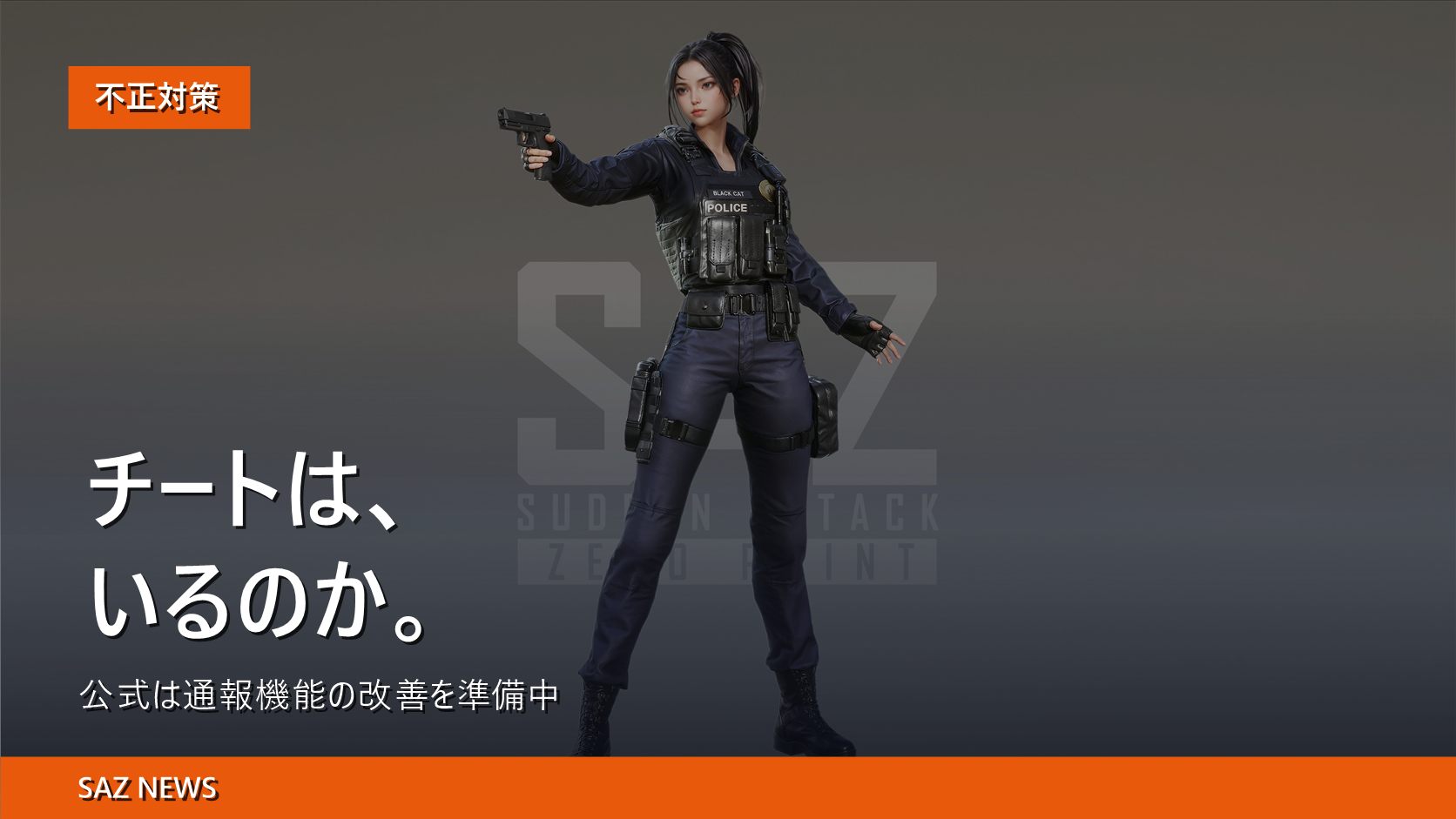
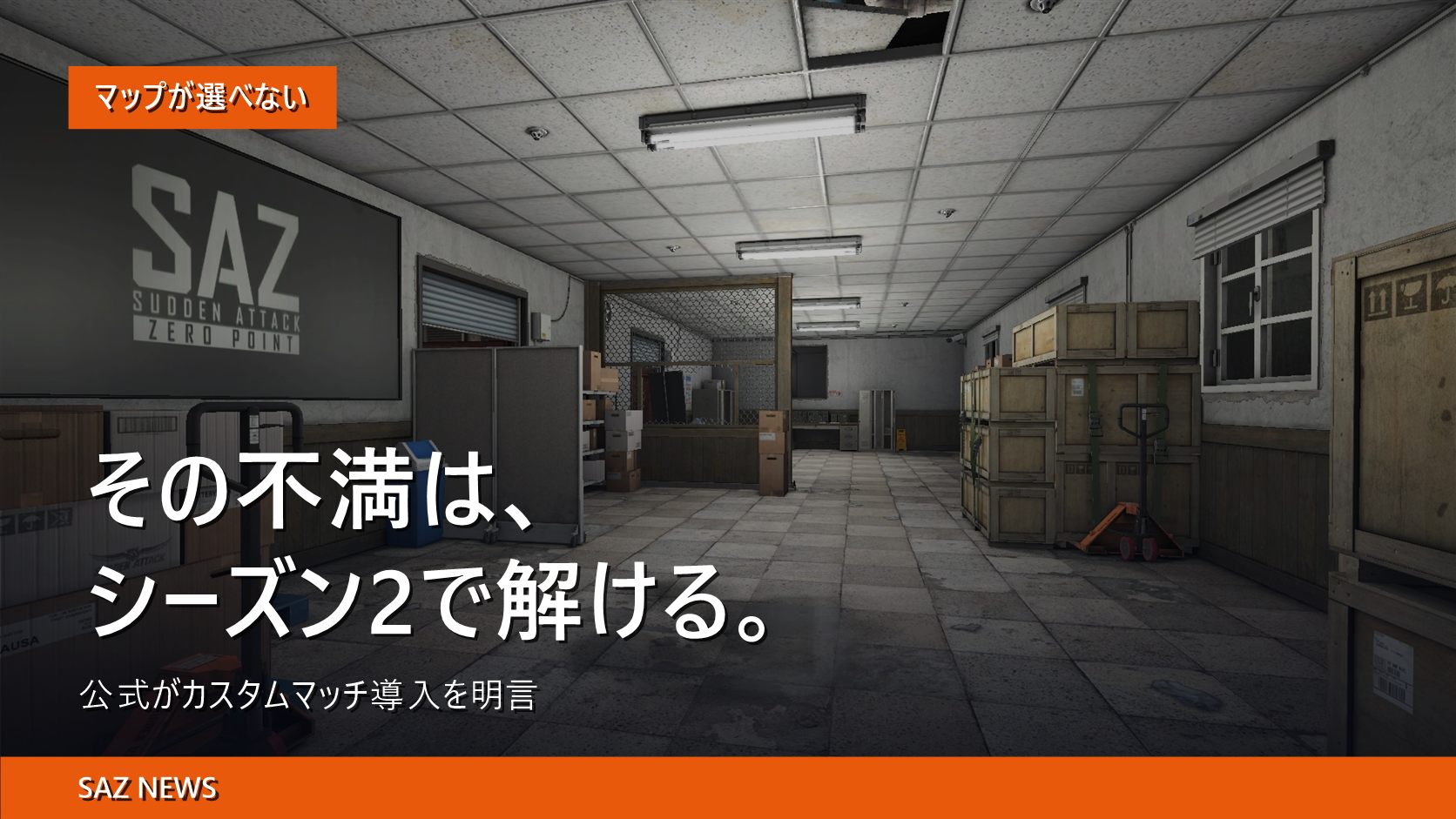
Xには不具合や不満の投稿も並んでいて、@chocomint_55 は7月31日に「マップ選べないのとP90バグってるのとチートいても追放できない」と書いている。目に付く不満が全部自分の環境の話とは限らない、という例だ。この点について開発者ノート #13 は、アンチチート機能は常時稼働しているとしたうえで、不正プレイの検知ロジックの強化と通報機能の改善も併せて準備中だと書いている。早期アクセス初期の全体像は SAZ早期アクセス開始レポート にまとめた。
俺が原作を遊んでいた頃は、重ければドライバを入れ直すくらいしか手がなかった。今は打つ手が多い分、順番を間違えると時間だけ溶ける。切り分け→ドライバと電源→グラフィック設定→ストレージと常駐アプリ、の順に上から潰していけば、当てずっぽうに数値をいじる時間は要らない。
設定で削り切っても足りないなら
コメント